Centro de Ajuda
Encaminhamento de produtos (lote)
Menu de Acesso
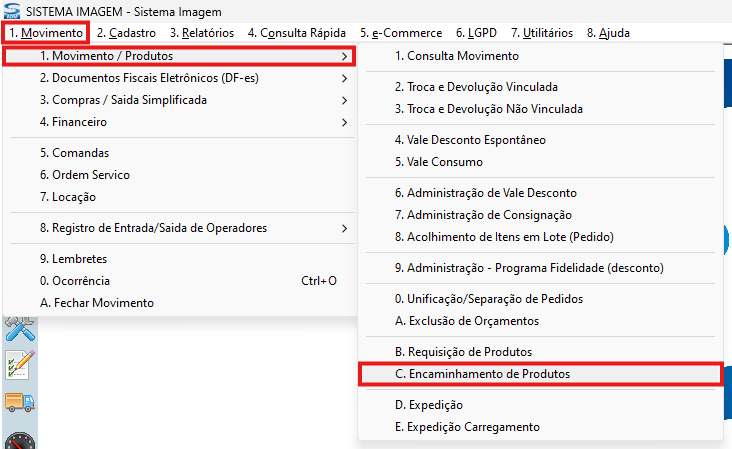
O envio de produtos pode ser realizado de duas formas
- Atendimento de Requisições (“Atender”): Produtos previamente solicitados através de requisições.
- Encaminhamento Espontâneo (“Encaminhar”): Produtos enviados sem uma requisição prévia.
Atendimento das Requisições Solicitadas
- Visualizar Requisições
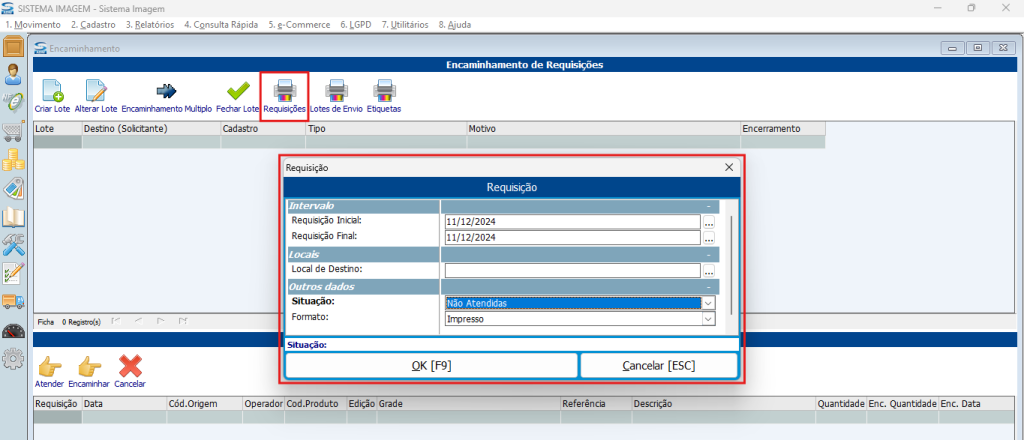
- Acesse o botão “Requisições” (ícone de impressora).
- Utilize os filtros disponíveis para refinar as informações, caso necessário.
- A lista exibirá os itens solicitados para o local de destino.
Separação dos Itens
- Com base na lista de requisições, separe os itens que serão enviados ao local de destino.
Criar Lote de Envio
- Clique em “Criar Lote” para agrupar os produtos que serão transferidos.
- Preencha as informações necessárias:
- Local de Destino: Onde os produtos serão enviados.
- Tipo de Envio: Classificação da transferência.
- Motivo do Envio (opcional): Para observações adicionais.
- Produtos podem ser adicionados ao lote das seguintes formas:
- Atendimento de Requisição (produtos solicitados).
- O sistema solicitará a confirmação de quantidades:
- Sim, a cada produto selecionado será perguntado a quantidade de itens desejados.
- Não, cada produto selecionado será incluido um item por vez. (Melhor utilizado para leitor de código de barras)
- O sistema solicitará a confirmação de quantidades:
- Encaminhamento Espontâneo (produtos não solicitados).
- O sistema solicitará a confirmação de quantidades:
- Sim, a cada produto selecionado será perguntado a quantidade de itens desejados.
- Não, cada produto selecionado será incluido um item por vez. (Melhor utilizado para leitor de código de barras)
- O sistema solicitará a confirmação de quantidades:
- Atendimento de Requisição (produtos solicitados).
Nota: Caso um produto solicitado por requisição seja adicionado via encaminhamento, ele será enviado, mas a requisição não será baixada no sistema.
Opção 3.1: Atendimento de Requisição
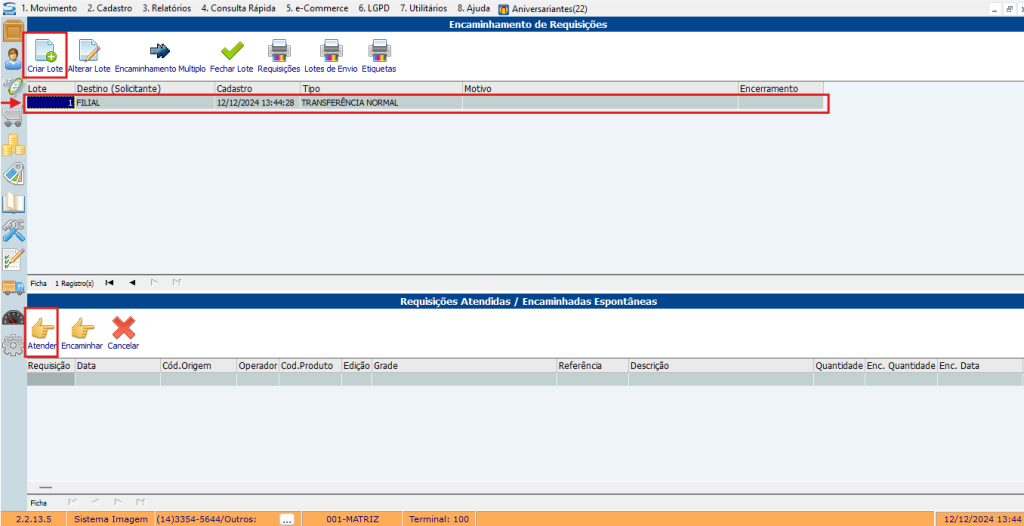
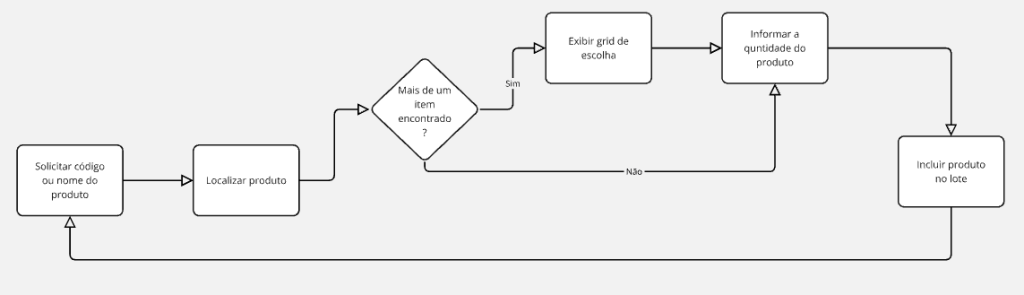
- Com confirmação de quantidades:
- Insira o código ou nome do produto.
- Se mais de um item for encontrado, selecione o produto desejado na lista exibida.
- Informe a quantidade a ser adicionada ao lote.
- Repita o processo para adicionar outros itens.
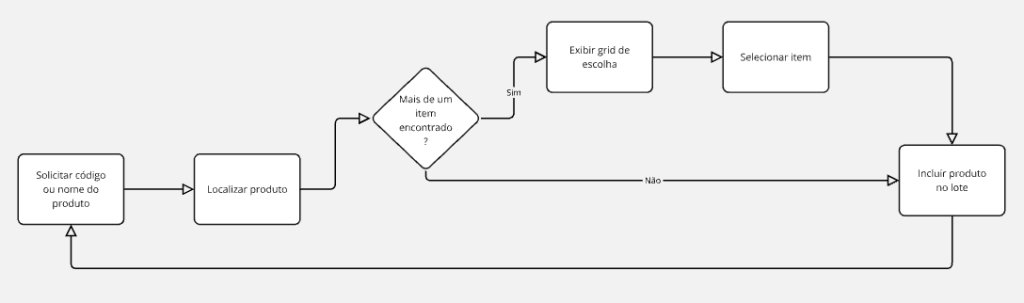
- Sem confirmação de quantidades:
- Insira o código ou nome do produto.
- Se mais de um item for encontrado, selecione o produto desejado na lista exibida.
- O sistema adicionará automaticamente uma unidade do produto ao lote.
- Repita o processo para adicionar outros itens.
Opção 3.2: Encaminhamento Espontâneo
Para produtos não solicitados, o processo é similar, mas sem vínculo com requisições
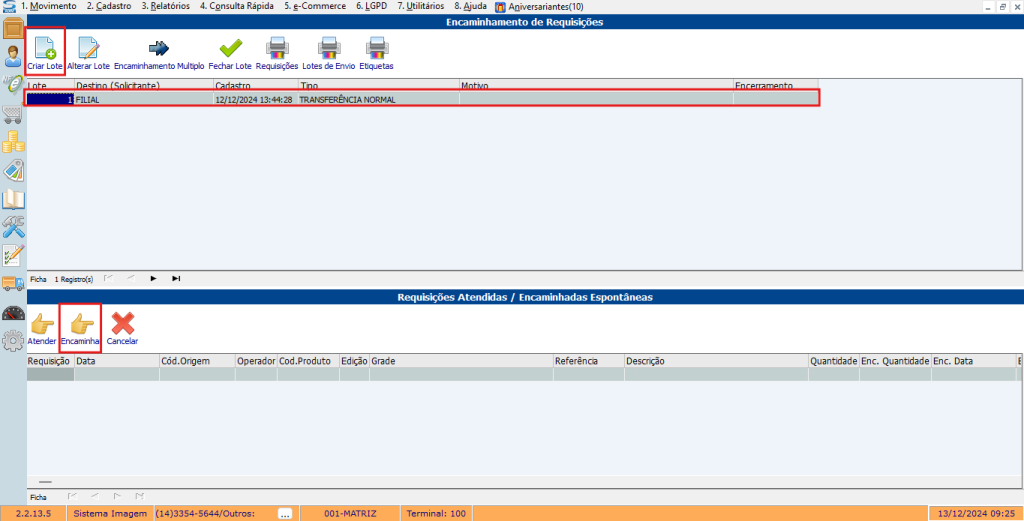
- Com confirmação de quantidades:
- Insira o código ou nome do produto.
- Se mais de um item for encontrado, selecione o produto desejado na lista exibida.
- Informe a quantidade a ser adicionada ao lote.
- Repita o processo para incluir outros itens.
- Sem confirmação de quantidades:
- Insira o código ou nome do produto.
- Se mais de um item for encontrado, selecione o produto desejado na lista exibida.
- O sistema adicionará automaticamente uma unidade do produto ao lote.
- Repita o processo para incluir outros itens.
Fluxo de Atendimento e Encaminhamento de Produtos confirmando quantidades
Fluxo de Atendimento e Encaminhamento de produtos sem confirmação de quantidades (leitor de código de barras)
Finalizado o Encaminhamento
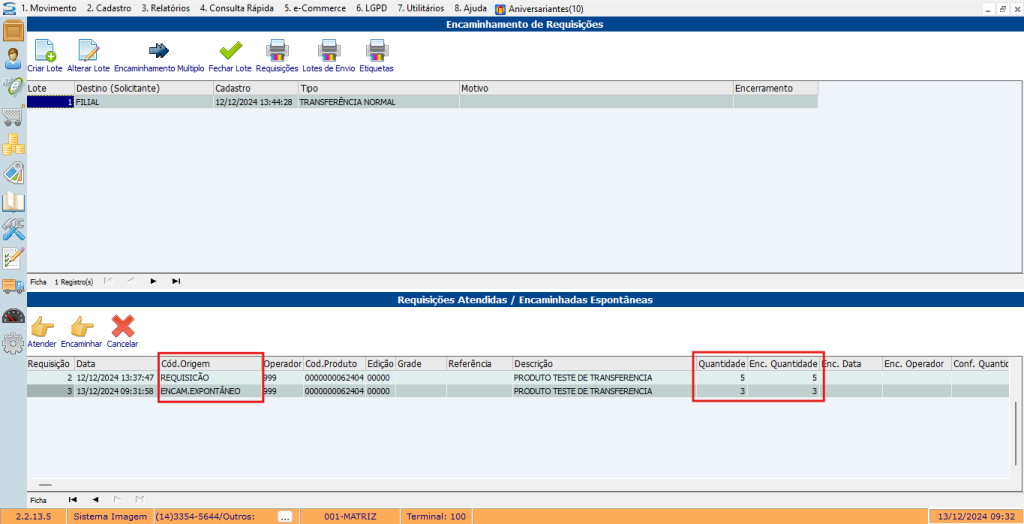
- Após adicionar todos os produtos, clique no botão “Fechar Lote” para realizar a transferência.
- Situações de Configuração do Sistema
- Sem confirmação de recebimento:
- A transferência é concluída e as mercadorias são removidas do estoque.
- Com confirmação de recebimento:
- As mercadorias são removidas do estoque, mas o sistema aguardará a confirmação no local de destino para finalizar o processo.
- Sem confirmação de recebimento: